Table des matières
Présentation du thème Kiwiki
Le thème 1) Kiwiki est utilisé par défaut sur ce site. Cette page présente les éléments présents sur la page principale et les liens vers la documentation du produit.
C'est le thème Dokuwiki qui est installé par défaut avec le logiciel. Il n'est pas actif sur le site mais peut être activé si nécessaire.
Les éléments affichés par un thème2) dépendent
- de la configuration du logiciel
- de la configuration du logiciel
- des droits de l'utilisateur
Les images utilisées sont des copies de l'interface réalisées à la date de mise à jour de la page pour un utilisateur de niveau Admin. Il dispose donc de toutes les options, certaines peuvent ne pas être accessible dans votre cas.
Haut de page

Barre de titre avec de gauche à droite :
Logo - Nom du Site - Titre du site - Outil de recherche - masquer/démasquer la barre - thème clair/foncé - Menu Utilisateur - Menu Principal
En dessous la piste des sept dernières pages parcourues et à droite le bouton du menu de page.
| Nom du lien | Fonction | Documentation |
|---|---|---|
| Logo3) | Afficher la page d’accueil du site | logo |
| Rechercher | Effectuer une recherche textuelle sur l'ensemble du site | Recherche |
| Piste | Affiche les pages qui viennent d'être consultées sur le wiki | Fil d'Ariane |
Menu principal
Le bouton affiche la page nommée menuprincipal située à la racine du wiki.
Il s'agit donc d'une page standard qu'il faut simplement rédiger en fonction des contraintes d'affichage.
Dokuwiki a été paramétré pour utiliser le titre principal des pages dans les liens.
Le lien ci-dessous pointe donc bien vers la page menu principal mais affiche le texte du titre H1 de cette page.
Lien vers la page Liens Directs.
Menu utilisateur
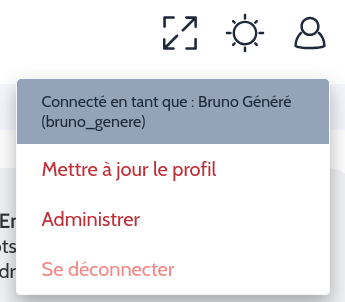
Le menu s'affiche sous l’icône correspondante.
L'entête affiche l’utilisateur connecté.
Les options qui peuvent être affichées dans la liste sont décrites dans ce tableau :
| Nom du lien | Fonction | Documentation |
|---|---|---|
| Mettre à jour le profil4) | Modifier vos informations personnelles | informations enregistrées |
| Administrer5) | Accéder au panneau d'administration | Panneau d'administration |
| S'identifier ou Se déconnecter | Vous connecter ou Quitter votre session | Connexion |
Menu de page
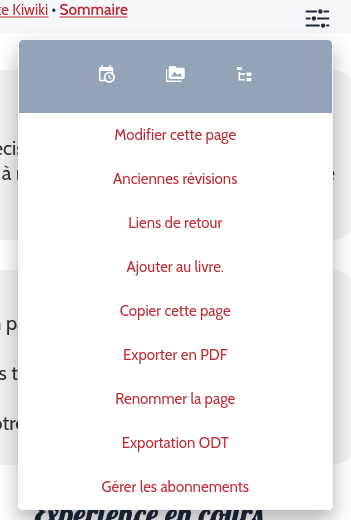
Le menu s'affiche sous l’icône correspondante.
L'entête affiche les boutons d'appel des trois outils décrits dans ce tableau :
| Nom du lien | Fonction | Documentation |
|---|---|---|
| Derniers changements | Consulter la liste des dernières modifications faites sur le site | Derniers changements |
| Gestionnaire multimédia | Ouvrir la fenêtre du gestionnaire multimédia | Gestionnaire multimédia |
| Plan du site | Ouvrir l'arbre des catégories et pages du site | Plan du site |
Les options figurant dans la liste proviennent de deux sources :
- Les options de base, livrées avec le noyau de Dokuwiki.
- Les options étendues attachées au extensions6) installées sur le site.
Les deux tableaux ci-dessous décrivent ces options.
Options de base
| Nom du lien | Fonction | Documentation |
|---|---|---|
| Modifier cette page7) ou Afficher cette page | Afficher la fenêtre d'édition de la page ou Revenir à l'affichage standard | Fenêtre d'édition |
| Anciennes révisions | Afficher l'historique des versions précédentes de la page | Anciennes révisions |
| Liens de retour | Afficher la liste des pages pointant sur la page | Rétroliens |
| Gérer les abonnements | S'abonner aux modifications de la page ou de la catégorie en cours8) | Abonnement par courriel |
Options étendues
| Nom du lien | Fonction | Documentation |
|---|---|---|
| Ajouter au livre | Inclure la page dans le livre courant | Créer et exporter un livre |
| Copier cette page | Copier la page dans une nouvelle page | Copy Page |
| Exporter en PDF | Générer un fichier PDF à partir du contenu de la page | Dw2Pdf |
| Renommer la page | Permet de changer catégorie et nom de la page en conservant les liens avec les autre pages.9). | Move |
| Exportation ODT | Générer un fichier ODT à partir du contenu de la page | Office Export |
Bas de page

La présentation du bas de page dépend de la configuration du wiki.
A droite se trouvent les deux boutons flottants permettant de naviguer de haut en bas de la page. Ces deux boutons sont spécifique au thème.
Le cadre comporte deux lignes avec :
- Ligne 1
- l'utilisateur connecté,
- Les autorisations d'affichage pour la page,
- le chemin complet du fichier contenant la page,
- la date et l'heure de dernière modification, l'identification du modificateur.
- Ligne 2
- la Licence du contenu et le lien pour afficher les conditions d'utilisation du contenu.10)